
Nätverksproblem stoppar produktiviteten snabbare än något annat på kontoret. När internet slutar fungera står hela teamet still, mejl försvinner och frustrationen växer. Den här guiden ger dig fem praktiska metoder för att snabbt identifiera och lösa vanliga nätverksproblem, så att du återfår kontrollen och minimerar kostsamma stillestånd.
Innehållsförteckning
- Introduktion till nätverksfelsökning på kontoret
- Vad du behöver innan du börjar felsöka
- Steg för steg guide för felsökning av kontorsnätverk
- Vanliga fel och fallgropar att undvika
- Förväntade resultat och när du ska söka professionell hjälp
- Professionell it-support för säkra nätverk i ditt företag
- Vanliga frågor om nätverksfelsökning
Viktiga insikter
| Punkt | Detaljer |
|---|---|
| Fysisk kontroll först | Kontrollera alltid kablar och anslutningar innan avancerad diagnostik. |
| Systematisk metod | Följ en strukturerad process från fysisk nivå till mjukvara för snabbare lösning. |
| Dokumentera allt | Spara alla ändringar och konfigurationer för framtida referens. |
| Använd rätt verktyg | Ping, traceroute och kabeltestare ger konkreta svar på de flesta problem. |
| Känn dina gränser | Anlita professionell hjälp när problem överstiger intern kapacitet. |
Introduktion till nätverksfelsökning på kontoret
Nätverksavbrott kostar svenska företag miljontals kronor varje år i förlorad arbetstid och missnöjda kunder. Forskning visar att 70% av kontorsnätverksstörningar orsakas av vanliga fel som enkla kabelproblem eller IP-konflikter. Dessa problem verkar små men skapar stora konsekvenser när anställda inte kan nå affärskritiska system.
Konsekvenserna påverkar hela verksamheten. Förlorad produktivitet leder till försenade projekt och frustrerade medarbetare. Kundkontakter bryts när mejl inte når fram eller telefonsystem slutar fungera. Ekonomin drabbas direkt genom stilleståndskostnader som snabbt når tusentals kronor per timme för medelstora företag.
Systematisk felsökning löser dessa utmaningar effektivt. Istället för panikartade försök att fixa allt samtidigt ger en strukturerad metod snabbare resultat. Du identifierar rotorsaken istället för att behandla symptom. Tidsbesparingen blir betydande när du vet exakt var du ska leta.
Vanliga nätverksproblem i kontorsmiljöer inkluderar:
- Lösa eller skadade nätverkskablar som tappar kontakt
- IP-adresskonflikter när flera enheter får samma adress
- DNS-problem som förhindrar namntolkning
- Överbelastad bandbredd från tunga applikationer
- Felkonfigurerade routrar eller switchar
“Ett välskött nätverk är som en osynlig anställd som aldrig tar semester. När det fungerar märker ingen av det, men när det fallerar stannar hela företaget.”
Att förstå vad är ett nätverk på grundläggande nivå hjälper dig att fatta bättre beslut under felsökning. Denna kunskap gör skillnaden mellan timmar av frustration och snabb problemlösning.
Vad du behöver innan du börjar felsöka
Rätt förberedelse avgör hur snabbt du löser nätverksproblem. Utan korrekt utrustning och tillgång slösar du tid på gissningar istället för att arbeta metodiskt mot lösningen. Samla dessa verktyg och resurser innan problem uppstår, inte mitt i krisen.
Grundläggande verktyg för effektiv diagnostik:
- Kabeltestare: Verifierar fysisk anslutning och identifierar brutna ledningar
- Ping-kommandot: Testar nätverksanslutning till specifika adresser
- Traceroute: Kartlägger vägen paket tar genom nätverket
- Nätverksscanner: Listar alla anslutna enheter på ditt nätverk
- Administratörsåtkomst: Nödvändig för att ändra inställningar och köra diagnostik
| Verktyg | Användningsområde | Kostnad |
|---|---|---|
| Ping | Kontrollera om enheter svarar | Gratis (inbyggt) |
| Traceroute | Hitta var paket fastnar | Gratis (inbyggt) |
| Kabeltestare | Verifiera fysiska kablar | 500-2000 kr |
| Nätverksscanner | Kartlägga alla enheter | Gratis-1000 kr |
Nätverksdokumentation sparar otaliga timmar under felsökning. En uppdaterad karta över ditt nätverk visar switch-platser, kabeldragningar och IP-adressallokering. Dokumentera även vilka enheter som ansluter var och vilka tjänster som körs på olika servrar. När problem uppstår vet du omedelbart var du ska börja leta.
Administratörsrättigheter krävs för att komma åt router-inställningar, ändra IP-konfigurationer och köra avancerade diagnostikkommandon. Utan dessa rättigheter stannar din felsökning vid ytliga observationer. Se till att rätt personer har tillgång men begränsa antalet för säkerhetens skull.

Proffstips: Skapa en digital mapp med all nätverksdokumentation och spara den både lokalt och i molnet. Inkludera routerlösenord, IP-scheman och kontaktuppgifter till leverantörer. När nätverket ligger nere behöver du inte leta efter inloggningar.
Att skapa säkert nätverk inkluderar även att dokumentera säkerhetsinställningar och brandväggsregler. Denna information blir ovärderlig när du behöver avgöra om säkerhetsfunktioner blockerar legitim trafik.
Steg för steg guide för felsökning av kontorsnätverk
Systematisk felsökning följer en logisk ordning från fysisk nivå till mjukvara. Denna metod eliminerar gissningar och leder dig direkt till problemets källa. Börja alltid med de enklaste kontrollerna innan du dyker in i komplexa konfigurationer.
-
Kontrollera fysiska anslutningar
Inspektera alla kablar visuellt för skador eller lösa kontakter. Kolla att nätverkskablar sitter ordentligt i både datorer och switchar. Verifiera att LED-lampor på nätverksportar lyser, vilket indikerar aktiv anslutning. Att testa kabeländar med kabeltestare och verifiera switchportar löser 40-50% av fysiska anslutningsproblem.
-
Verifiera IP-konfiguration
Öppna kommandotolken och kör "ipconfig
på Windows ellerifconfig` på Mac. Kontrollera att enheten har fått en giltig IP-adress inom ditt nätverks räckvidd. Om adressen börjar med 169.254 har DHCP-servern misslyckats med att tilldela adress. -
Testa lokal anslutning med ping
Pinga först din egen gateway (vanligtvis 192.168.1.1 eller liknande). Om detta fungerar vet du att den lokala nätverksvägen är OK. Pinga sedan en extern adress som 8.8.8.8 för att testa internetanslutning. Misslyckade pingar visar exakt var problemet ligger.
-
Diagnostisera med traceroute
Kör
tracert 8.8.8.8för att se varje hopp paketen tar till internet. Om traceroute stannar vid din router indikerar det problem med internetleverantören. Stannar den tidigare pekar det på interna routingproblem. -
Kontrollera DNS-funktion
Testa om DNS fungerar genom att pinga ett domännamn istället för IP-adress. Om
ping google.commisslyckas menping 8.8.8.8fungerar har du DNS-problem. Byt till publik DNS som 8.8.8.8 temporärt för att verifiera.
| Steg | Kommando | Förväntat resultat |
|---|---|---|
| Lokal anslutning | ping 192.168.1.1 |
Reply från gateway |
| Internet | ping 8.8.8.8 |
Reply från Google DNS |
| DNS-test | ping google.com |
Reply visar IP-adress |
| Routing | tracert 8.8.8.8 |
Hopp visas till destination |
Proffstips: Dokumentera resultaten från varje steg i en enkel loggfil. När du kontaktar support har du konkreta data att dela istället för vaga beskrivningar. Detta sparar tid och leder till snabbare lösningar.
För mer avancerad felsökning följ vår steg för steg nätverksinstallation som täcker konfiguration och optimering.
Vanliga fel och fallgropar att undvika
Även erfarna IT-administratörer gör misstag under press när nätverket ligger nere. Att känna igen dessa fallgropar innan de uppstår sparar värdefull tid och förhindrar att problem förvärras. Lär av andras erfarenheter istället för att upprepa samma kostsamma misstag.
Att hoppa över dokumentation skapar kaos vid framtida problem. Du ändrar en inställning som verkar lösa problemet men glömmer skriva ner vad du gjorde. Nästa gång samma problem uppstår börjar du om från början. Dokumentera varje konfigurationsändring med tidsstämpel och motivering.
Vanliga misstag att undvika:
- Att ändra flera inställningar samtidigt utan att testa emellan
- Ignorera säkerhetsloggar som kan visa attackmönster
- Glömma kontrollera proxykonfigurationer som blockerar trafik
- Förbise enkla lösningar som att starta om utrustning
- Sakna regelbundna backups av nätverkskonfigurationer
Proxykonfigurationer orsakar särskilt förvirring. En felkonfigurerad proxy får webbläsare att misslyckas medan andra applikationer fungerar perfekt. Användare rapporterar att internet är nere men du ser aktiv nätverksanslutning. Kontrollera alltid proxyinställningar tidigt i felsökningsprocessen.
“Det dyraste misstaget är att inte fråga om hjälp i tid. Två timmars envetet felsökande kostar mer än trettio minuter med en expert.”
Säkerhetskontroller måste integreras i felsökning. Ett plötsligt nätverksproblem kan indikera säkerhetsbrott eller DDoS-attack. Kolla brandväggsloggar och trafikmönster innan du antar att problemet är tekniskt. Attackerade system kräver helt andra åtgärder än trasig hårdvara.
Regelbundna backups av routerkonfigurationer räddar dig när ändringar går fel. En trasig konfiguration återställs på minuter istället för timmar av omkonfigurering. Spara backups månadsvis eller efter större ändringar.
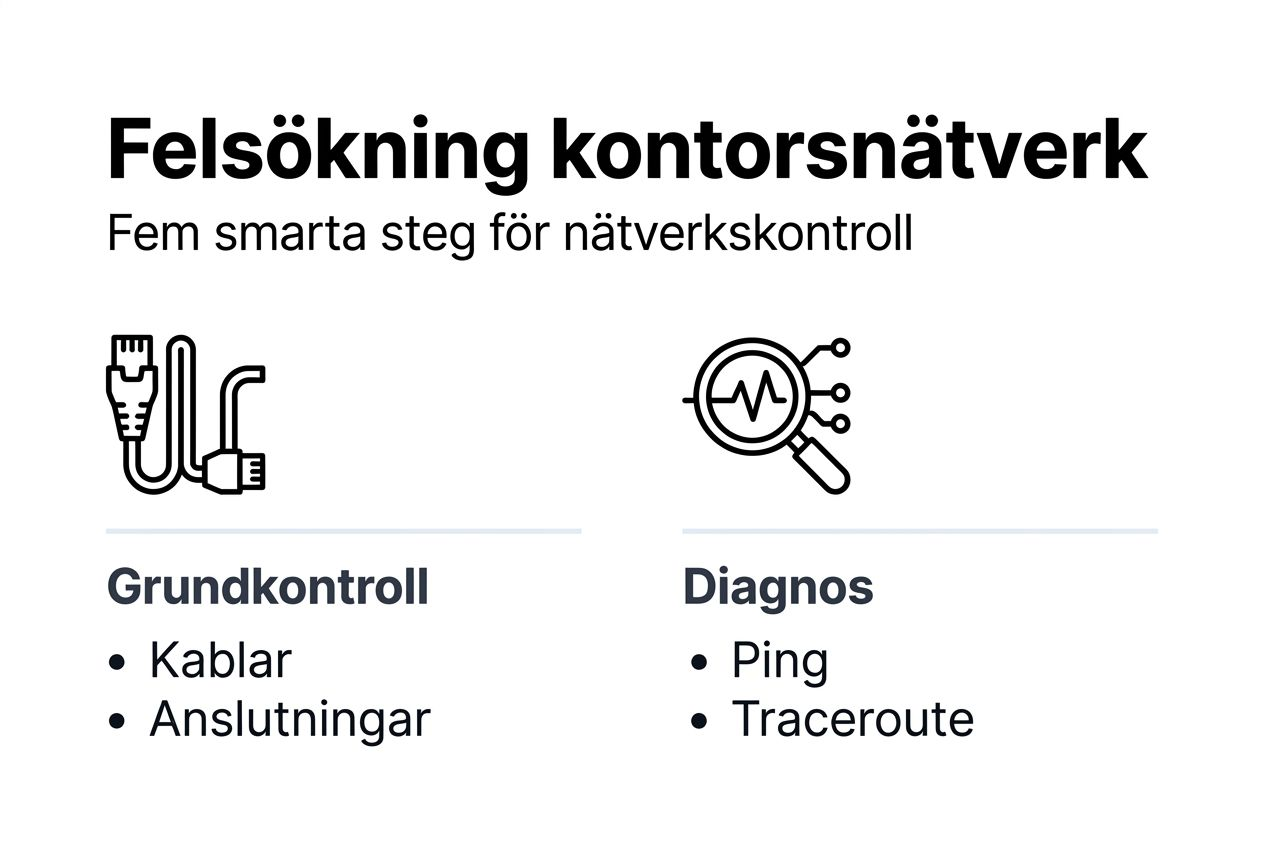
Utforska smarta lösningar vanliga it-problem för fler praktiska tips. Lär dig även hur du skyddar datorn på företaget mot säkerhetshot som kan maskeras som nätverksproblem.
Förväntade resultat och när du ska söka professionell hjälp
Effektiv intern felsökning minskar genomsnittlig lösningstid från timmar till minuter för vanliga problem. Du bygger kompetens i teamet och minskar beroendet av extern support för rutinärenden. Dessa förbättringar syns direkt i minskade driftskostnader och högre medarbetarnöjdhet.
Mätbara framgångskriterier inkluderar:
- Minskad genomsnittlig felsökningstid med 60-70% för rutinproblem
- Färre eskaleringar till extern support för enkla ärenden
- Snabbare återställning efter planerade ändringar
- Bättre dokumenterad nätverksinfrastruktur
- Ökad intern kunskap om nätverkstopologi
Professionell hjälp blir nödvändig när problem överstiger intern kapacitet. Komplexa routingproblem, hårdvarufel i switchar eller säkerhetsbrott kräver specialistkompetens. Vänta inte för länge med att eskalera, varje timme av driftstopp kostar pengar.
| Scenario | Intern felsökning | Professionell hjälp |
|---|---|---|
| Lös kabel | 5-10 minuter | Onödigt |
| IP-konflikt | 15-20 minuter | Vid upprepade fall |
| Switch-haveri | Ej möjlig | Omedelbart |
| Säkerhetsbrott | Initial kontroll | Kritiskt, ring direkt |
| Komplex routing | Begränsad | Rekommenderat |
Tidsgränser för professionell eskalering:
- 30 minuter: Om grundläggande felsökning inte ger resultat
- 1 timme: Vid produktionskritiska system som påverkar kundkontakt
- Omedelbart: Vid misstänkta säkerhetsbrott eller hårdvarufel
Lokal certifierad support i Stockholm erbjuder snabbare responstider än nationella leverantörer. Tekniker kan vara på plats inom timmar istället för dagar. Personlig relation med din supportpartner bygger förståelse för din specifika miljö.
Kontakta nätverkshjälp i Stockholm för expertassistans när problem överstiger intern kapacitet. Håll dig uppdaterad med nätverkstips 2026 för att förebygga framtida problem.
Professionell it-support för säkra nätverk i ditt företag
När intern felsökning når sina gränser behöver du pålitliga partners som förstår småföretags utmaningar. IT-Hjälp Företag kombinerar lokal närvaro i Stockholm med certifierad expertis för att hålla ditt nätverk säkert och effektivt.

Våra tekniker löser komplexa nätverksproblem snabbt med modern utrustning och beprövade metoder. Vi erbjuder UniFi-baserade nätverk, kameraövervakning och access-system som fungerar sömlöst tillsammans. Med supportavtal får du förutsägbara kostnader och prioriterad service när du behöver det mest.
Utforska våra it-lösningar för småföretag eller läs mer om nätverkshjälp för företag i Stockholm. Kontakta oss för rådgivning om din specifika situation på vår kontakt för IT-support.
Ring oss: 08 400 117 26
E-post: kontakt@ithjalpforetag.se
Vanliga frågor om nätverksfelsökning
Vilka är de vanligaste nätverksproblemen på kontoret?
De tre topproblemen är lösa eller skadade kablar, IP-adresskonflikter och DNS-problem. Fysiska kabelfel står för nästan hälften av alla incidenter eftersom kablar utsätts för slitage och oavsiktlig påverkan. IP-konflikter uppstår när DHCP-servern misslyckas eller när någon manuellt tilldelar redan använda adresser. DNS-problem förhindrar att datorer kan hitta webbplatser trots fungerande internetanslutning.
Hur ofta behöver nätverksfelsökning utföras?
Preventiv kontroll varje kvartal minskar akuta problem markant. Schemalagd genomgång av kablar, switch-konfigurationer och säkerhetsloggar identifierar potentiella problem innan de påverkar verksamheten. Akut felsökning utförs naturligtvis omedelbart när problem uppstår. Välskötta nätverk kräver sällan mer än 2-3 akuta ingripanden per år.
Vilka verktyg är enklast för nybörjare?
Ping och traceroute är inbyggda i alla operativsystem och kräver minimal inlärning. Dessa kommandoradsverktyg ger konkreta svar på om anslutningar fungerar och var problem uppstår. Grafiska nätverksscanners som Angry IP Scanner eller Advanced IP Scanner visualiserar alla anslutna enheter utan teknisk kunskap. Börja med dessa innan du investerar i dyrare specialverktyg.
När ska man anlita proffs direkt?
Kontakta professionell support omedelbart vid misstänkta säkerhetsbrott, hårdvarufel i kritisk utrustning eller när grundläggande felsökning inte ger resultat inom 30 minuter. Säkerhetsincidenter kräver expertis för att begränsa skada och säkra bevis. Hårdvarufel i switchar eller routrar går inte att lösa utan reservdelar och specialkunskap. Tiden du sparar på rätt hjälp i rätt tid överväger alltid kostnaden.
Hur kan jag upptäcka om nätverksproblem beror på hårdvara eller mjukvara?
Fysiska kabeltester och kontroll av LED-lampor på switchar avslöjar hårdvaruproblem. Om lampor inte lyser eller kabeltestare visar brutna ledningar är felet fysiskt. Mjukvaruproblem identifieras genom ping och traceroute som visar att fysisk anslutning fungerar men kommunikation misslyckas. Testväxla kablar och portar för att isolera defekt hårdvara.
Vad är bästa sättet att dokumentera nätverksändringar?
Använd en digital logg eller enkelt kalkylblad med kolumner för datum, ändring, orsak och vem som utförde arbetet. Inkludera före och efter konfigurationer för kritiska ändringar. Spara routerbackups med versionsnummer och datum i både lokal och molnlagring. Integrera dokumentation som ett obligatoriskt steg i varje ändringsprocess, inte något du gör i efterhand. Läs vår guide om trygga nätverk dokumentation för djupare metoder.