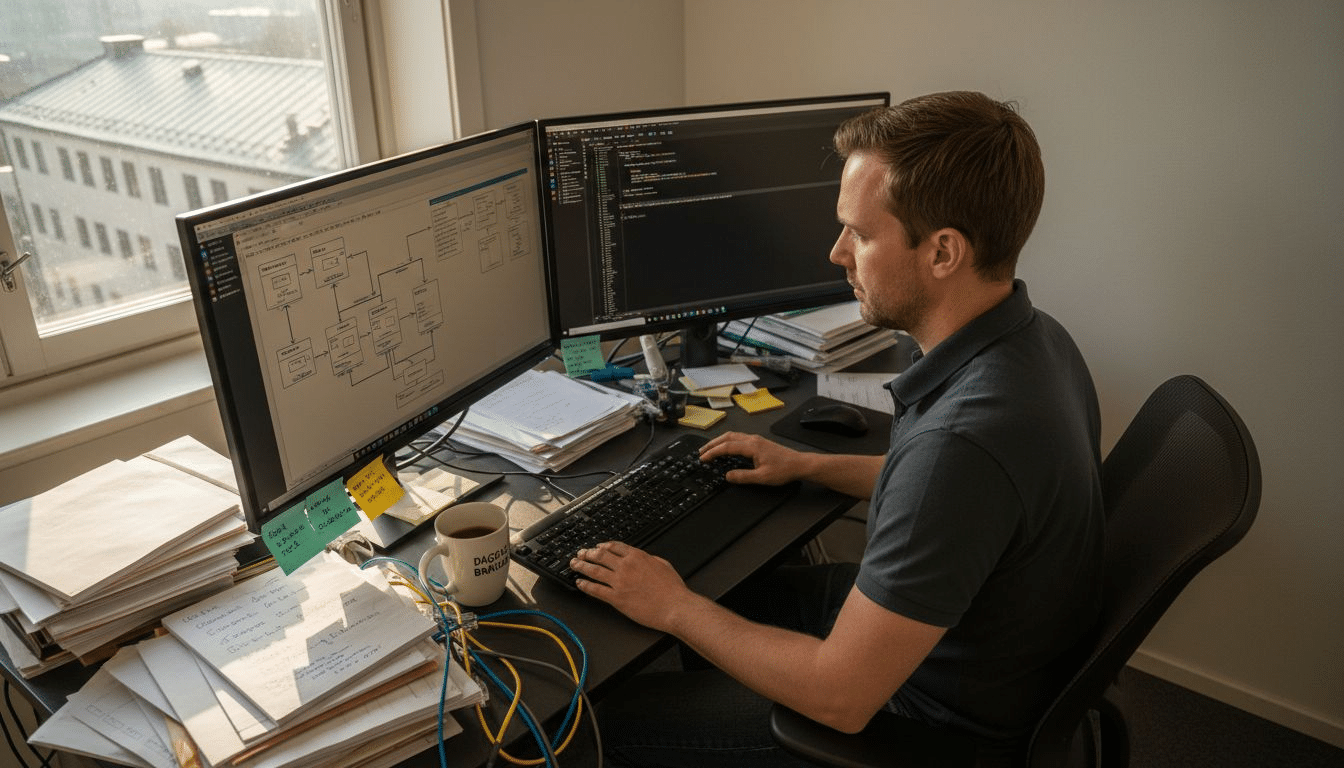
Tekniska utmaningar och säkerhetsrisker blir snabbt vardag när arbetsplatsen flyttar hem till Stockholm. För IT-chefer och kontorsadministratörer på mindre företag är kraven på stabilitet, support och IT-säkerhet högre än någonsin. Rätt förberedelse och smarta rutiner kan göra hela skillnaden mellan frustration och smidig arbetsdag. Här får du konkret vägledning för att skapa en arbetsmiljö som både möter lagkrav och ger dig det tekniska försprång du behöver.
Innehållsförteckning
- Steg 1: Förbered hemmakontorets IT-miljö
- Steg 2: Optimera nätverk och säkerhet
- Steg 3: Felsök vanliga IT-problem
- Steg 4: Verifiera funktion och åtgärder
Snabb Sammanfattning
| Nyckelpunkt | Förklaring |
|---|---|
| 1. Stabil internetuppkoppling är avgörande | En snabb och säker internetanslutning är grundläggande för effektivt arbete och trygg IT-support. |
| 2. Fokusera på ergonomisk arbetsmiljö | En korrekt arbetsställning minskar risken för långsiktiga hälsoproblem och ökar produktiviteten. |
| 3. Säkerställ nätverkssäkerhet | Implementera WPA3, byt lösenord och använd VPN för att skydda din data mot intrång. |
| 4. Systematisk felsökning sparar tid | Börja med enkla lösningar som omstart och kontroll av internetuppkoppling för snabb problemlösning. |
| 5. Verifiera alla ändringar regelbundet | Testa funktioner och dokumentera resultat för att säkerställa att din hemmakontor-setup förblir optimal. |
Steg 1: Förbered hemmakontorets IT-miljö
En väl förberedd hemmakontor-miljö är grunden för att få effektiv IT-support och undvika säkerhetsproblem. Du behöver tänka på både teknik och arbetsmiljö för att skapa ett setup som fungerar när du behöver hjälp snabbt.
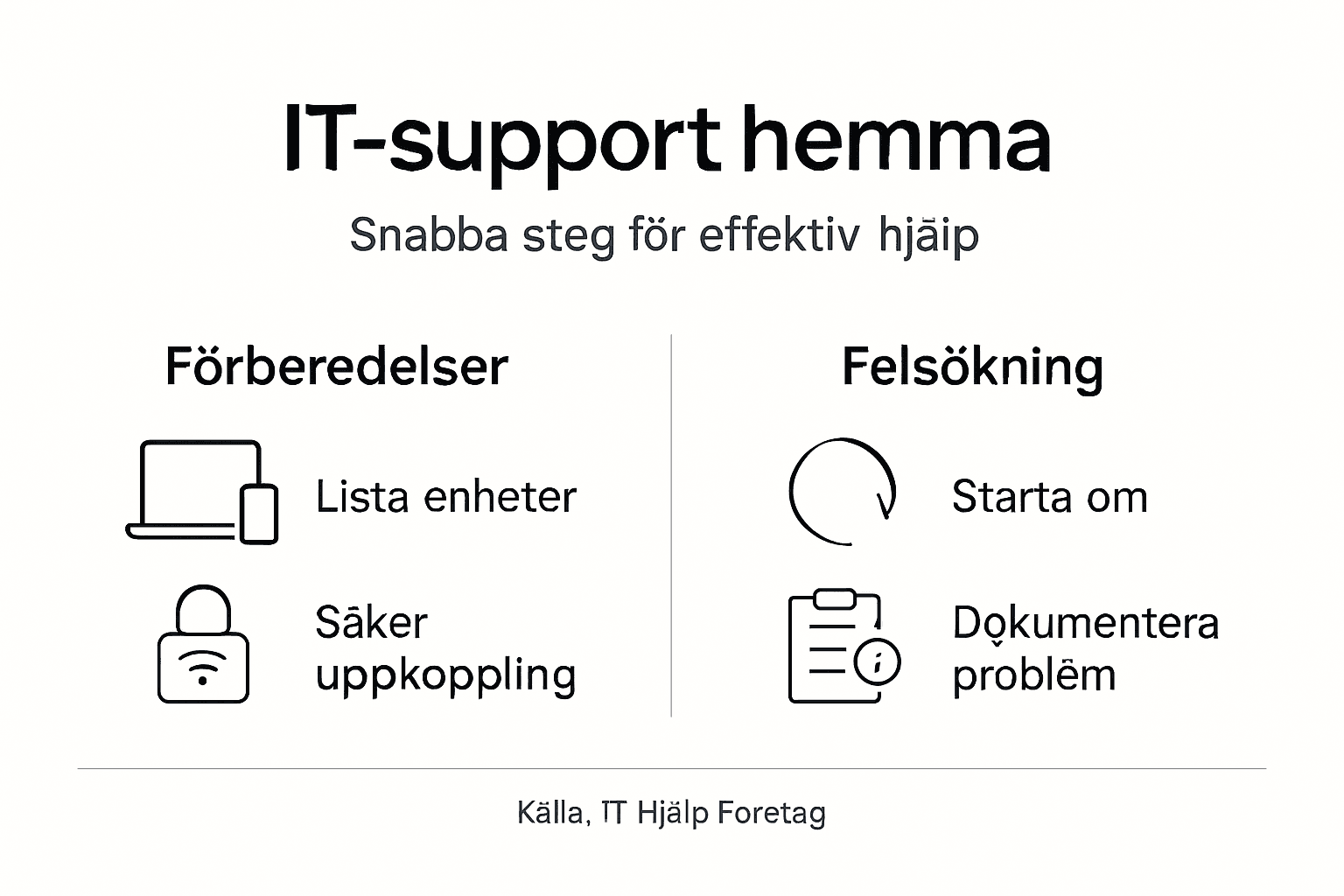
Börja med att inventera vad du redan har och vad som behövs.
- Internetuppkoppling: En stabil, snabb anslutning är avgörande. Trådlöst nätverk fungerar ofta, men trådbunden via ethernet är mer tillförlitlig.
- Dator eller bärbar: Säkerställ att den har tillräcklig processor, RAM och lagring för dina arbetsuppgifter.
- Skärm och input-enheter: En extern skärm, tangentbord och mus minskar trötthet och förbättrar produktiviteten.
- Strömförsörjning: Ha backup-batterier eller en UPS-enhet så att strömavbrott inte stör ditt arbete.
Det är viktigt att utvärdera arbetsmiljön ergonomiskt för att undvika skador på lång sikt. En dålig ergonomisk setup kan leda till rygg- och nackproblem som påverkar både din hälsa och arbetsförmåga.
En väl förberedd hemmakontor sparar tid när IT-problem uppstår – du kan agera snabbt utan att jaga utrustning eller internetuppkoppling.
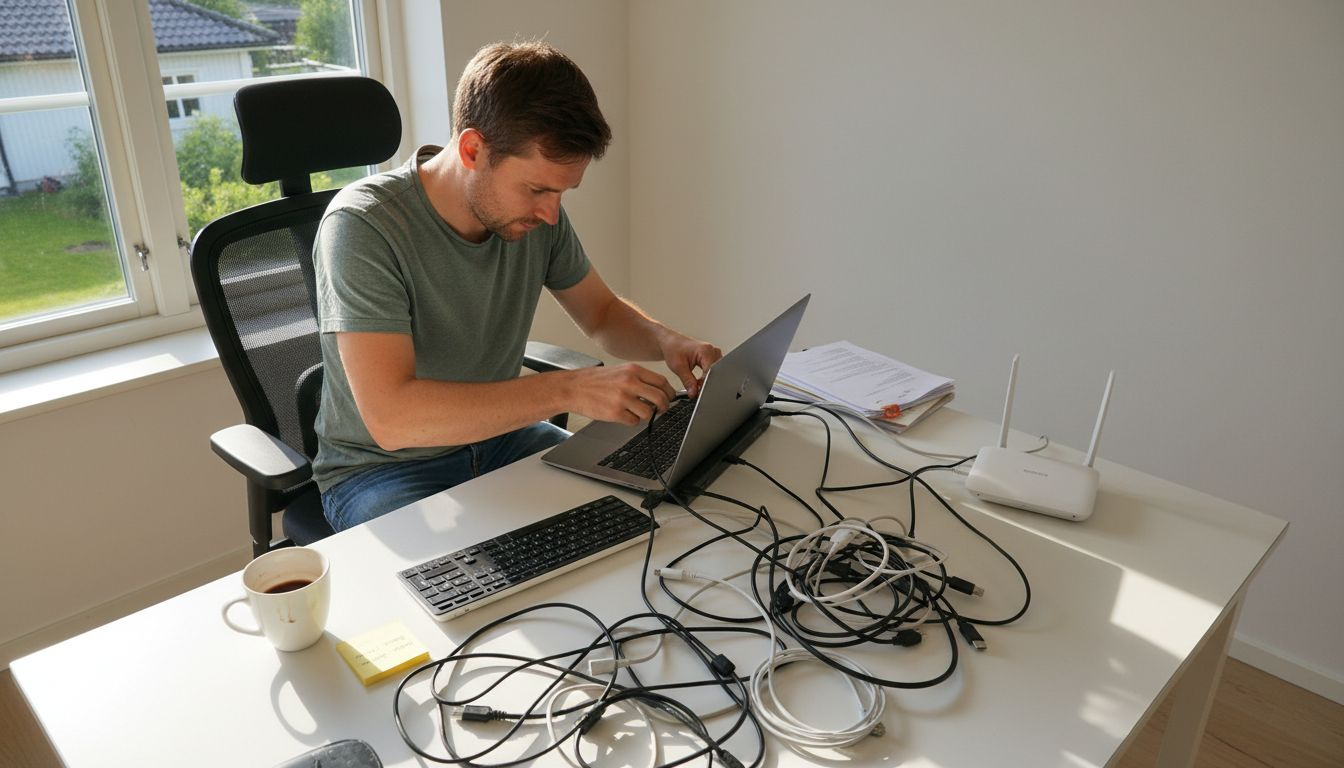
Säkerställ att du har tillräckligt med fysisk plats för all utrustning. Ett rörig skrivbord gör det svårt för IT-support att hjälpa dig effektivt när de behöver instruktioner eller feedback.
Tankar på långsiktig stabilitet är också viktiga. Om du vet att hemmakontoret kommer att vara permanent, är det värt att investera i bättre utrustning och en professionell nätverkslösning istället för att förlita dig på standard-wifi från en hemmarouter.
Proffstips: Dokumentera din hemmakontor-setup med en enkel lista över alla enheter, deras modeller och serienummer – när IT-support behöver hjälpa dig kan de då lösa problem mycket snabbare utan att gissa sig fram.
Steg 2: Optimera nätverk och säkerhet
Ett säkert nätverk är avgörande för att skydda dina arbetsfiler och förhindra obehörig åtkomst till din hemmakontor. Detta steg handlar om att implementera grundläggande säkerhetslager som gör det svårt för angripare att komma åt dina system.
Börja med din hemmarouter, eftersom den är grinden till internet.
- Byt standardlösenord: Logga in på routerns administration och ändra det förinstallerade lösenordet omedelbar.
- Aktivera WPA3-kryptering: Om din router stödjer det, använd WPA3. Annars är WPA2 ett acceptabelt alternativ för säkrare trådlös data.
- Stäng av onödiga funktioner: Inaktivera WPS, upnp och fjärradministration om du inte behöver dem dagligen.
- Uppdatera firmware: Se till att routern har den senaste säkerhetsupdateringen installerad.
Därefter fokuserar du på användarnas autentisering och åtkomst. Använd unika och starka lösenord för varje tjänst, och aktivera multifaktorautentisering på viktiga konton som e-post och molnlagring.
En stark hemmanätverkskonfiguration kan blockera 90 procent av de vanligaste cyberangripen innan de blir ett problem.
VPN är din nästa försvarslinje. Använd en pålitlig VPN-tjänst när du loggar in på känslig information eller arbetar med företagsdata. VPN krypterar all din internettrafik och gör det nästan omöjligt för angripare på samma nätverk att spionera.
Kryptera också data på din hårddisk. De flesta moderna datorer stödjer full diskskryptering genom inbyggda verktyg. Detta säkerställer att om din dator blir stulen eller hämtad, är dina filer opåverkan från obehöriga.
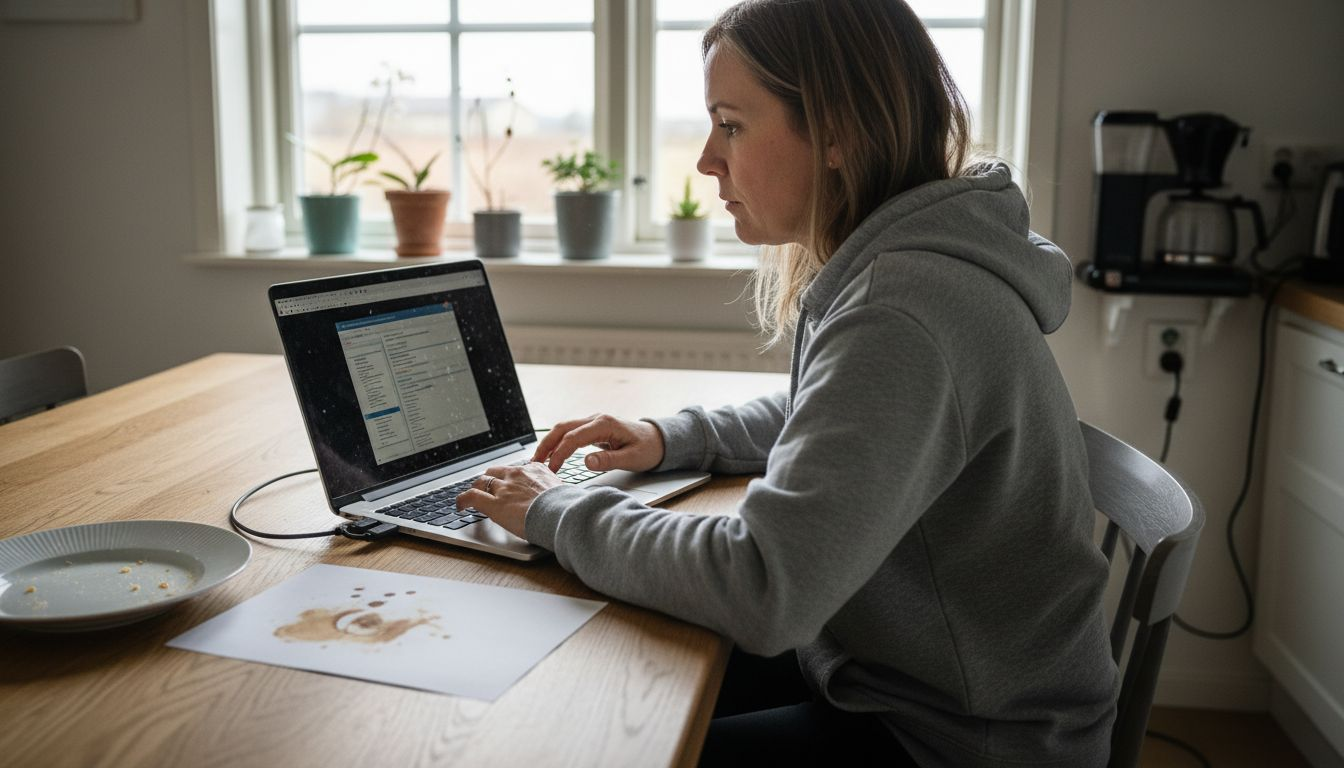
Testning är viktigt för att säkerställa att allt fungerar tillsammans. Logga ut från alla enheter, starta om routern, och verifiera att du kan ansluta igen med dina nya inställningar.
Här är en översikt av åtgärder och effekter vid optimering av nätverk och säkerhet i hemmakontoret:
| Åtgärd | Orsak | Effekt |
|---|---|---|
| Byta standardlösenord | Minska risken för intrång | Förhindrar obehörig access |
| Aktivera WPA3-kryptering | Säkra trådlösa anslutningar | Skyddar datatrafik mot avlyssning |
| Stänga av onödiga routerfunktioner | Minska sårbarheter | Färre möjliga attackytor |
| Uppdatera firmware | Täppa till kända brister | Höjer den övergripande säkerheten |
| Aktivera multifaktorautentisering | Skydda användarkonton | Försvårar identitetsstöld |
| Använda VPN | Kryptera internetanvändning | Säkerställer privat dataåtkomst |
Proffstips: Notera alla dina säkerhetsinställningar i ett lösenordshanterarverk – när IT-support behöver assistera dig med nätverksproblem kan du snabbt dela relevant information utan att avslöja känsliga lösenord.
Steg 3: Felsök vanliga IT-problem
De flesta IT-problem kan lösas snabbt om du vet var du ska börja. Denna steg handlar om att systematiskt identifiera och åtgärda de vanligaste problemen som dyker upp i hemmakontor.
Börja alltid med de enklaste lösningarna först.
- Starta om enheten: En enkel omstart löser ofta problem med mjukvara, minne och anslutningar.
- Kontrollera internetuppkopplingen: Ping en webbplats eller använd en hastighetstest för att verifiera att du är online.
- Uppdatera drivrutiner: Försämrad prestanda kan bero på föråldrade GPU, nätverk eller ljuddrivrutiner.
- Rensa tillfälliga filer: Cached data och temporära filer kan sakta ned systemet märkbart.
- Kontrollera lagringsutrymme: Om hårddisken är full arbetar datorn mycket långsammare.
För större problem behöver du diagnostisera mer systematiskt. Öppna enhetshanteraren eller systemlogg för att se felkoder och varningar. Arbetsgivarens ansvar omfattar att tillhandahålla rätt utrustning för att minimera teknikproblem och säkerställa att din setup är kompatibel.
Nio av tio IT-problem löses genom omstart, uppdateringar eller att rensa lagringsutrymme.
Vissa problem kräver att du kontaktar IT-support. Om något inte fungerar efter grundläggande felsökning, dokumentera vad du redan har försökt och ta en skärmdump av felmeddelanden. Detta gör det mycket lättare för supportteamet att hjälpa dig snabbt.
Dokumentera också när problemet uppstår. Uppstår det varje gång eller bara ibland? Fungerade det tidigare? Denna kontext hjälper IT-support att peka på rotorsaken istället för att gissa.
Hur du rapporterar problemet spelar roll. Beskriv vad som hände, vad du förväntade dig att skulle hända, och exakt vad som skilde sig. Undvik vaga beskrivningar som “datorn är långsam”.
Här sammanfattas steg för effektiv felsökning och deras syfte:
| Steg | Syfte | Fördel |
|---|---|---|
| Starta om enheten | Nollställa felaktiga tillstånd | Snabb lösning på många problem |
| Kontrollera anslutning | Fastställa om nätverket är orsaken | Sparar tid på vidare felsökning |
| Uppdatera drivrutiner | Säkerställa kompatibilitet | Förbättrar systemets prestanda |
| Rensa temporära filer | Få bort onödiga data | Snabbare och stabilare dator |
| Dokumentera fel | Förenkla hjälp från support | Snabbare åtgärder vid kontakt |
| Skapa checklista | Strukturera åtgärder | Minskar risken att glömma steg |
Proffstips: Skapa en kort checklista med dina felsökningssteg och spara den på skrivbordet – när du ringer IT-support kan du redan ha löst problemet själv eller ge supportteamet exakt information om vad du redan testat.
Steg 4: Verifiera funktion och åtgärder
När du har genomfört ändringar och åtgärder är det kritiskt att verifiera att allt fungerar som förväntat. Detta steg handlar om att systematiskt testa din hemmakontor-miljö och dokumentera resultat för framtida reference.
Börja med att testa varje komponent individuellt innan du använder den i ditt dagliga arbete.
- Internetuppkoppling: Använd en hastighetstest för att verifiera ner och uppladdningshastighet matchar din avtalsad kapacitet.
- Säkerhetsinställningar: Logga in på routerns administrationspanel för att bekräfta att WPA3-kryptering är aktiverad.
- Lösenordsåtkomst: Testa att logga ut och in igen på viktiga tjänster för att säkerställa att multifaktorautentisering fungerar.
- Säkerhetskopiering: Starta en manuell backup för att verifiera att dina data sparas korrekt.
- VPN-anslutning: Anslut till VPN och verifiera att din IP-adress har ändrats.
Dokumentera resultatet från varje test. Noter ned datum, tid och exakt vad du testade. Regelbundig uppföljning och anpassning säkerställer att hemmakontoret fortsätter att fungera optimalt när arbetsmiljön förändras eller nya krav uppstår.
Verifiering är inte engångsjobb utan en kontinuerlig process som måste upprepas när du gör ändringar eller minst varje halvår.
Kommunicera med din IT-support om något inte fungerar som förväntat. Förklara vad som testades, vad resultatet var, och hur det skiljer sig från vad du förväntade. Denna information hjälper dem att agera snabbt.
Säkerställ också att du har uppdaterad dokumentation över din hemmakontor-setup. Inklusive vilka program som är installerade, vilka tjänster du använder, och vilka säkerhetsinställningar som är aktiva. Detta gör det enkelt att verifiera att allt är på plats om något behöver återställas.
Proffstips: Skapa en enkel verifieringschecklista och kör den varje månad – detta tar bara 15 minuter men fångar problem innan de blir allvarliga och sparar dig timmar av felsökning senare.
Effektiv IT-support börjar med rätt hjälp
När tekniken krånglar på hemmakontoret är snabb och professionell support avgörande för att undvika onödiga driftstopp och stress. Artikeln “Instruktion it-support hemma – Så får du snabb hjälp” visar tydligt hur rätt förberedelser, säkerhetsåtgärder och systematisk felsökning underlättar tekniska utmaningar. Men ibland räcker inte egen kunskap eller tid till. Då är det viktigt att ha tillgång till en partner som erbjuder komplett IT‑support med fokus på säkerhet, stabilitet och användarvänlighet.

Hos IT Hjälp Företag får du professionell hjälp med allt från nätverksinstallation till säkerhetslösningar som WPA3, VPN och backup. Vi erbjuder skräddarsydda supportavtal och gedigen expertis inom Microsoft 365-tjänster och IT-drift. Genom att boka tid hos oss kan du snabbt få personlig support och känna dig trygg med att tekniken fungerar när du behöver den som mest.
Ta kontroll över din IT-miljö idag med experthjälp som förenklar vardagen. Klicka på knappen nedan för att Boka Tid eller kontakta oss direkt på
Upptäck hur rätt lösningar kan frigöra din tid och ge dig bättre arbetsro. Läs mer om våra tjänster på https://ithjalpforetag.se och ta första steget mot en trygg och modern IT-miljö.
Vanliga Frågor
Hur kan jag skapa en effektiv IT-miljö hemma för att få snabb IT-support?
En effektiv IT-miljö hemma börjar med att säkerställa att din internetuppkoppling är stabil och att du har rätt teknik. Gör en lista över din utrustning och dokumentera deras status för att snabbt kunna ge information till IT-supporten när problem uppstår.
Vilka säkerhetsåtgärder bör jag vidta för att skydda mitt hemmakontor?
För att skydda ditt hemmakontor bör du byta standardlösenord på din router och aktivera WPA3-kryptering. Utför dessa steg direkt för att minska risken för obehörig åtkomst till dina system.
Vad är det första steget jag bör ta när jag stöter på ett IT-problem?
Det första steget är att starta om enheten för att se om det löser problemet. Många IT-problem kan åtgärdas snabbt med denna enkla åtgärd.
Hur kan jag dokumentera min IT-setup effektivt?
Dokumentera din IT-setup genom att skapa en enkel lista över alla enheter, deras modeller och serienummer. Gör detta så snart som möjligt för att underlätta för IT-supporten om problem uppstår.
Vad ska jag göra om jag fortfarande har problem med tekniken efter felsökning?
Om du fortfarande har tekniska problem efter att ha följt felsökningsstegen bör du kontakta IT-supporten med detaljer om vad som har testats. Detta kan snabba upp processen för att få hjälp och minska din frustration.
Hur ofta bör jag verifiera att min IT-miljö fungerar korrekt?
Verkställa en verifiering av din IT-miljö minst en gång i halvåret för att säkerställa att allt fungerar optimalt. Genom att regelbundet kontrollera system och säkerhetsinställningar kan du förhindra framtida problem.